スクリプトウィザード

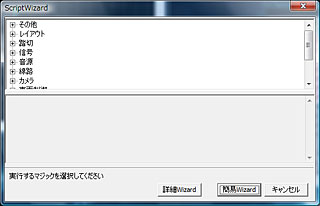
スクリプトウィザードは、制作したレイアウトにスクリプトを自動的に作り出す魔法使いです。部品を配置して、「行いたいこと」を選ぶだけで、必要なスクリプトを自動的に生成することができます。
システムにあらかじめ組み込まれている「行いたいこと」が書き込まれているマジック(スクリプトを生成する魔法使いが使う魔法ゆえに「マジック」)を選び、画面に表示される質問にいくつか答えるだけでスクリプトが生成されます。

重要!
スクリプトウィザードは、スクリプトを生成します。初中級者の方は、スクリプトウィザードを実行する前に一度レイアウトを保存してください。スクリプトは、必ずしも望む動作が得られるとは限りません。ウィザードの結果が望み通りではない場合は、このレイアウトを保存しないで閉じて、先ほど保存したレイアウトを読み込んでください。上級者の方は、プログラム上の矛盾点などを直接取り除いていただけると望む結果が得られます。
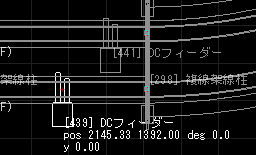
続きを読む

カテゴリー: 制作ガイド | スクリプトウィザード はコメントを受け付けていません

センサー

線路上に設置したセンサーの上を列車が通過すると、センサーが反応して、設定したスクリプトを実行します。センサーは、踏切、信号機などの自動制御に使用します。

※VRM5 / VRM ONLINEでは、スクリプトなしに自動処理を行うことができる「自動センサー」部品が用意されています。 「センサー」部品は、旧バージョンとの互換性のために用意しています。

続きを読む

カテゴリー: 応用テクニック | センサー はコメントを受け付けていません

極性試験

直流電流を使用する一般的な鉄道模型は、左右のレールにプラスとマイナスの電流が流れています。当然、ショートすると困るため、実際の模型では、電気的な絶縁(=ギャップ)を適切な箇所に設定します。
極性試験は、トミックスファイントラックを利用してレイアウトを構成するときに生じる電気の極性問題をあらかじめ調べるための機能です。レイアウトでショートする可能性がある箇所がないか、調べることができます。

!!重要!!

(1) VRMの仮想空間のみで使用するレイアウトは、極性試験は不要です。VRMは、電流の極性に関係なく走行できます。
(2) 極性試験の結果は、極性不一致がないことを保証するものではありません。模型製品で、実際に通電する前に必ずご自身で問題が発生しないか確認してください。
(3) ポイントは、製品の世代によって通電方式が異なります。製品の通電方式を必ず確認してください。


STEP 1 線路敷設が完了したレイアウトにフィーダーを設置してください


STEP 2 レイアウトメニューから極性試験を選択します


STEP 3 結果が表示されます

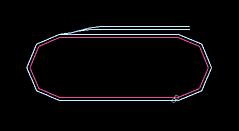
レイアウト全体の線路が簡易表示されます。電流はそれぞれの供給ラインにあわせて色分け表示されます。ショートする可能性がある箇所は、×印が表示されます。

カテゴリー: 制作ガイド | 極性試験 はコメントを受け付けていません

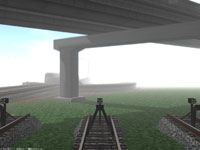
霧は空気の透明感を表現します。空気は、その成分やちりなどにより、遠方にいくほどもやがかかったようになります。空気中の水分やちりが多いと、遠くが見えにくくなります。霧は、レイアウトメニューの背景で設定します。

天候の霧の種類を選択して下さい。下記のような種類が選択できます。霧の強さは、透明度を表します。0から100の数値で、100がもっとも濃く表示されます。(霧の強さは、VRM4互換モード(シェーダーoff)時は、機能しません。シェーダーONで使用してください。)

標準 標準設定です
都市 大都市の空気です。チリが多く含まれています
山岳 山岳部の澄んだ空気です
朝霧 薄い霧です
濃霧 濃い霧です
郊外 郊外の澄んだ空気です。透明度が高く設定されています。

※シェーダーモデル3.0環境とVRM4互換モードのハードウェアフォグでは、表示内容が異なります。シェーダーモデル3.0では、シェーダープログラムによって処理されます。

※霧は、ポリゴンの描画時に処理されます。ブルーム効果などポストエフェクトは、ポリゴンがすべて描画し終わった後に処理するため、霧が濃い場合、輝いてみるようになります。濃霧の場合は、ブルーム効果を停止すると輝かなくなります。

カテゴリー: 応用テクニック | 霧 はコメントを受け付けていません

リソース編集

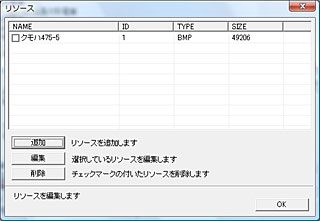
車両の方向幕、ヘッドマークなどの画像、プラットホームのベルなど音声データをレイアウト、編成に組み込むことができます。このような組み込みデータを「リソース」と呼びます。

リソースは、レイアウト全体で使用するレイアウトリソースと、車両の字幕、警笛などに使用する編成リソースの2種類があります。レイアウトリソースは、レイアウトにただ1つ用意されているデータ領域に組み込みます。レイアウトメニューのリソース編集を選択すると編集ダイアログが表示されます。
編成リソースは、編成ダイアログから編集ダイアログを表示することができます。

続きを読む

カテゴリー: 制作ガイド | リソース編集 はコメントを受け付けていません