天空と雲と太陽

天球、雲、太陽、霧の各要素をそれぞれ設定することができます。
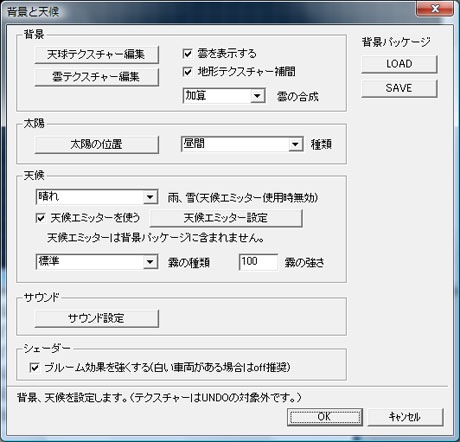
 

dlgweather


天球
空をあらわすドームです。高々度の雲と空のテクスチャーを貼り付けます。


低高度の雲を表現する板形のポリゴンです。

太陽
物体を照らす明るさ、色、角度を設定します。


空気の透明感を設定します。霧の強さで霧の透明度を変更します。100で霧が最も強く表示され、0で表示されません。
※VRM4互換モード(シェーダーoff)のときは、強さは機能しません。

天候
古いバージョンと互換性のある、雨、雪の表示を設定します。天候エミッターを使用した場合は、無効になります。

天候エミッター
新しいパーティクルで雨、雪を設定します。雪粒の数、風などを細かく設定でき、大雪など情景をつくることができます。天候エミッターの詳細な設定は、設定ダイアログの解説ページをご覧ください。
※天候エミッターは、背景パッケージに含まれません。
※表示位置を変更したとき、天候エミッタの範囲外に移動すると、移動先にパーティクルが存在しないため、雪、雨が途切れます。天候エミッタの平面サイズを広くするなど適切に調整してください。(天候エミッターの応用

天候エミッターの設定手順
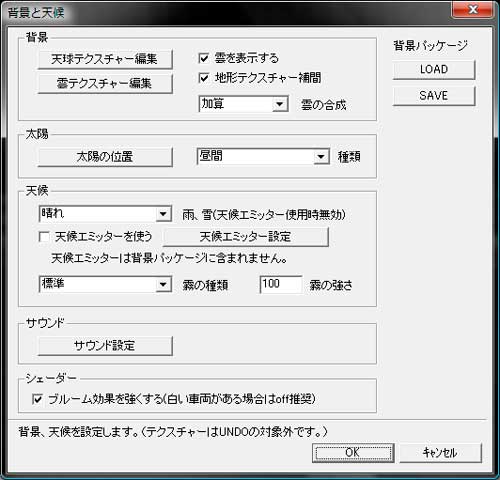
「天候エミッターを使う」にチェックをいれてください。設定ボタンを押して、ダイアログが表示されたら、簡単設定から雨、雪を選択してください。OKボタンを押して設定完了です。
天候エミッターを止める場合は、「天候エミッターを使う」のチェックを外してください。


太陽と霧は、連動要素になりますが、太陽と天球、雲は互いに独立した存在です。たとえば、夜を表現する場合、太陽を暗くしただけでは天球は暗くなりません。「レイアウタ」>>「背景」で表示されるダイアログで設定します。
続きを読む

カテゴリー: 応用テクニック | 天空と雲と太陽 はコメントを受け付けていません

モーションパス

ゲーム、映画、テレビなどでは、カメラを移動して画面に動きを与えます。ドリー、ズーム、パンなどと呼ばれる演出方法です。映画のカメラワークでは、あらかじめ設定した軌道に沿ってコンピューターでカメラを移動するモーションコントロールと呼ばれる手法も用いられます。

続きを読む

カテゴリー: 応用テクニック | モーションパス はコメントを受け付けていません

地上カメラ

地上カメラは、文字通り、地上に設置されたカメラです。鉄道模型シミュレーターは、運転中の車両のカメラ、自由に操作できるフライスルーカメラ、そして、地上に設置した地上カメラを視点として使用できます。地上カメラは、任意の場所に設置できます。沿線に設置して目の前を通り過ぎる列車を眺めたり、小高い丘の上から見下ろすような視点など、使い方次第でレイアウトに様々なシーンを演出することができます。

続きを読む

カテゴリー: 応用テクニック | 地上カメラ はコメントを受け付けていません

地形ブレンディング

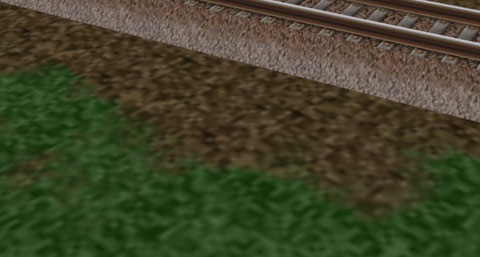
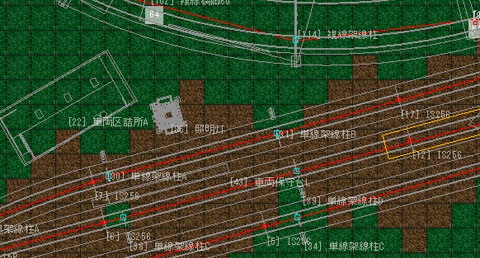
地形テクスチャーは、隣り合ったテクスチャーをビュワーでまぜあわせて表示することができます。(レイアウターの画面上では独立して表示されます。)

「レイアウト」>>「背景と天候」メニューで表示されるダイアログで、状態を切り替えることができます。「地形テクスチャー補間」にチェックをいれると、地形ブレンディングが機能します。


地形ブレンディングを利用すると、自然なテクスチャーの変化を表現することができます。テクスチャーのブレンディングは、テクスチャー選択ダイアログで表示される、上段6グループが機能の対象になります。ことなるグループの間でブレンディングが機能します。
下段2グループは、ブレンディングの対象にはなりません。明確な境界が必要な箇所に使用します。

カテゴリー: 応用テクニック | 地形ブレンディング はコメントを受け付けていません

地形テクスチャー

地形のポリゴンは20ミリ単位で1区画になっています。それぞれに1つのテクスチャーを貼り付けることができます。

landtex

地形テクスチャーは、隣り合ったテクスチャーを自然な感じでなじませるブレンディング機能があります。

landtexbrend

地形テクスチャーの貼り付け

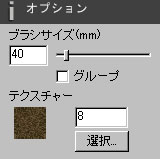
地形ツールのテクスチャーを選択してください。テクスチャーの編集モードになります。レイアウトウィンドウには、テクスチャーの状態が表示されます。テクスチャーは、地形ブラシと同様な操作で編集できます。

グループチェックボックスは、テクスチャーの貼り付けをグループ単位で行います。パターンの繰り返しが目立たなくなります。
選択ボタンで、テクスチャーを選択できます。

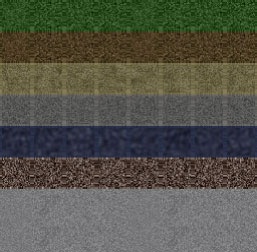
32*32ピクセルのテクスチャーが最大64種類使用できます。テクスチャー選択ダイアログには、8個*8個が表示されます。

地形テクスチャーのグループ

地形テクスチャーは、表示するときに隣り合ったピクセルを混ぜ合わせます。ピクセルがなめらかに変化しますが、隣のテクスチャーパターンの色が混じってしまう欠点があります。

VRMでは、パターンをグループ化することで、パターンの混色を防ぎます。グループごとに「草地」「砂地」など同種のテクスチャーをまとめてください。256*256ピクセルの地形テクスチャーの場合、各パターンの周囲1ピクセルをグループごとに統一してください。
512*512ピクセル以上の大きさのときは、VRMのシステムが自動的にパターン境界を補正します。この場合は、あらかじめ統一する必要はありません。

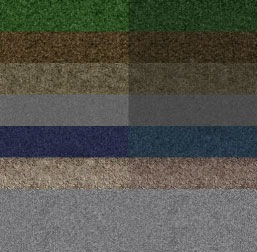
グループは、横8個または横4個を1グループにします。地形テクスチャーの下段2行は、ブレンディング対象外です。1グループのパターン数は、レイアウト>>レイアウト設定ダイアログで切り換えます。

landtexpat8
横8個で1グループ(標準状態)

landtexpat4
横4個で1グループ

高解像度のテクスチャーと自作

512*512ピクセルまたは、1024*1024ピクセルの地形テクスチャーが、使用できます。サンプルの地形テクスチャーを下記リンクよりダウンロードしてください。ファイルは圧縮されています。解凍後、レイアウターのレイアウト>>地形テクスチャーでロードしてください。

地形テクスチャーのサンプル(サイズ4MB)

テクスチャーの自作には、Photoshopなどペイント系ツールを使用します。サンプルの地形テクスチャーをもとに自作してください。

カテゴリー: 応用テクニック | 地形テクスチャー はコメントを受け付けていません