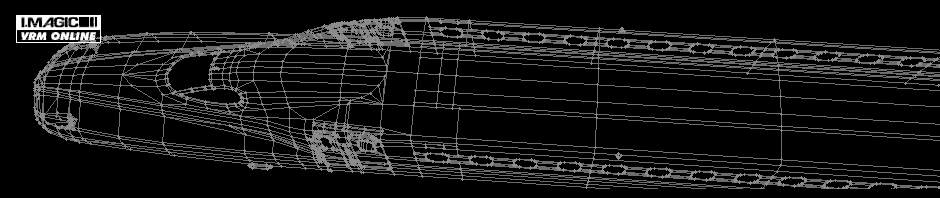
VRM4/VRM ONLINE規格以上で設計されている車両は、方向幕やサボ、型式番号、ヘッドマークを書き換えることができます。
テクスチャーは、ビットマップ画像です。3Dポリゴンの表面に張り付ける画像をテクスチャーと呼びます。車体の各種表記は、テクスチャーで表現されています。車両データごとにテクスチャーの内容は、ことなります。
VRM4/VRM ONLINE規格以上で設計されている車両は、方向幕やサボ、型式番号、ヘッドマークを書き換えることができます。
テクスチャーは、ビットマップ画像です。3Dポリゴンの表面に張り付ける画像をテクスチャーと呼びます。車体の各種表記は、テクスチャーで表現されています。車両データごとにテクスチャーの内容は、ことなります。
鉄道模型シミュレーターは、リアルタイムで動作するアプリケーションです。waveファイル(拡張子wav)は、DirectXがリアルタイムで動作できる無圧縮形式で作成します。
waveファイルは音声ファイルですが、含まれる音声の実データを任意に設定可能です。この音声データは、圧縮方式の違いにより様々な形式が存在します。(waveファイルは器と考えてください。器の中身はどのようなデータでもかまいません。)VRMの場合、無圧縮の音声データとなります。waveの編集には、サウンド編集ツールを使用します。市販、フリーなどいろいろなツールがあります。VRMが利用できる音声形式は下記の1種類のみとなっています。サウンド編集ツールを利用して、最終的に下表のような音声形式のwavファイルを作成してください。
※音声データには、wave以外にも多数のファイル形式があります。これらは、waveフォーマットに変換することで利用可能です。
※トラックがモノラルのみであることに注意してください。VRMは、三次元の音場環境を作り出します。このため、二次元であるステレオではなく、空間に存在する点音源をあらわすモノラルの音データを必要とします。
※走行音、電源車の動作音などループする音は、音声の再生が終わると自動的に先頭から再生します。データの最初と最後がなめらかにつながるようにしてください。
※音声データの録音は、ビデオカメラ(またはムービーを録画可能なデジタルカメラ)を利用すると映像と音を同時に収録できるため便利です。ムービー編集ソフトから音声トラックだけを抜き出し、保存します。
| 周波数 | 22050Hz |
| ビット | 8bit |
| トラック | モノラル |
| 圧縮 | 無圧縮 |
リアルタイム3DCGは、「ポリゴン」とよばれる表示方法を使用します。ポリゴンは、すべて計算によって表示されています。この計算は、ポリゴンの個数が増えると爆発的に処理時間がかかるようになります。このため、計算時間を少しでも減らすためにポリゴンは、様々な技術によって処理されます。鉄道模型シミュレーターは、ポリゴンの性質、制約、制限の影響を直接受けます。このページでは、ポリゴン固有の性質について記載しています。
停止している列車へ接近、連結します。連結後は、相手先の編成に制御がうつります。
連結処理は、ある程度精密な距離判断を行う必要があるため、かならず低速で接近してください。高速で列車が接近したときは、衝突防止機能が働き急ブレーキがかかります。また、連結先の列車に車両を組み込む余裕がない場合は、連結に失敗します。
編成の出発設定で連結禁止にすることができます。連結禁止になっている編成は連結することができません。(連結禁止フラグを併用することで突放風の動作を再現することもできます。)
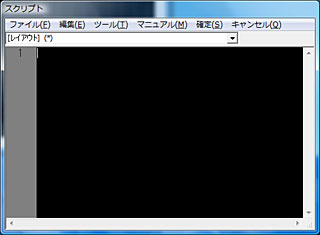
スクリプトは、上級者向けの機能です。初心者の方は、十分に操作に慣れた時点でスクリプトウィザードの利用から始めてください。
スクリプトは、スクリプトエディターで記述します。各部品のダイアログからスクリプトエディターを起動します。(スクリプトの詳細については、スクリプトリファレンスをご参照ください。)
スクリプトエディターでテキストを記述後、「確定」した時点で、オブジェクトにスクリプトが設定または更新されます。ファイルメニューから確定するか、スクリプトエクスプローラーでほかのオブジェクトのスクリプトを選択したときに確定します。(内部では、確定時点でオブジェクトにスクリプト領域が生成されます。なにもスクリプトを設定していないオブジェクトは、スクリプト領域はありません。)
スクリプトを1文字(スペース文字も含めて)もない状態にして確定すると、オブジェクトに確保されているスクリプト領域は削除されます。
TABの文字数 標準は4文字です。2文字から16文字の範囲で変更可能です。表示色 編集領域と行番号領域の文字色、背景色を設定可能です。
コードをすばやく組み立てるためのサポートツールです。利用できる命令の一覧表から選択します。命令の下に、必要な引数についての説明が表示されるので、これをプログラムにあわせて書き換えます。OKでスクリプトのカーソル位置に、コードビルダーで組み立てたテキストが挿入されます。
スクリプトが組み込み可能な部品をリストアップ、選択できるエクスプローラーです。編集中のスクリプトは、スクリプトエクスプローラーでほかのオブジェクトに切り替えた時点で確定状態になります。(*)マークがついているオブジェクトは、スクリプトが設定されています。
運転メニューでスクリプトエラーが発生した場合は、(#)マークが表示されます。(#)マークのあるスクリプトを選択して、修正してください。