運転

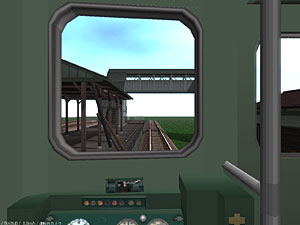
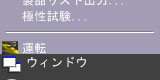
ここまでの操作で、レイアウトが完成しました。ファイルメニューの「名前を付けて保存」でこのレイアウトを保存しましょう。保存終了後、さっそく運転してみましょう。運転は、ビュワープログラムが担当します。レイアウトメニューから「運転」を選んでください。レイアウトに問題がなければ、ビュワーが起動します。


一般的な鉄道模型は、12Vの直流電流で車輌に組み込まれているモーターを駆動します。0Vから12Vまで電圧でモーターの回転速度を制御して速度を変更します。鉄道模型シミュレーターも同様にカーソルキーの上下で電圧を変化させて列車を運転します。
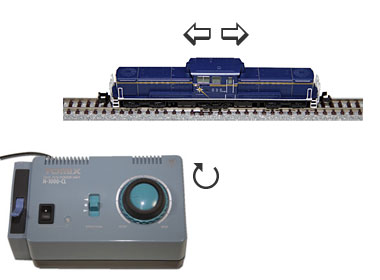


カーソルの左右キーは、運転時のカメラを切り替えます。フライスルーカメラは、自由に移動できるカメラです。テンキーをつかって移動します。他のカメラもテンキーである程度移動可能です。いろいろな視点で列車運転をお楽しみ下さい。特に上空カメラは、実際の鉄道模型のような感覚で運転できます。

※テンキーは、キーボード右側にある数字の刻印されているキーです。本来は、数値データをすばやく入力することを目的としたキーです。伝統的にパソコンゲームでは、このキーで「自機」をコントロールします。ノートパソコンは、外付けのテンキーまたは、フルキーをテンキーモードに一時的に変更して使用してください。
カテゴリー: ベーシック1 | 運転 はコメントを受け付けていません

列車の配置

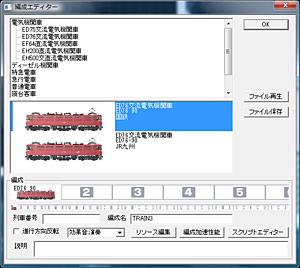
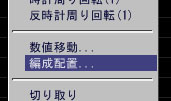
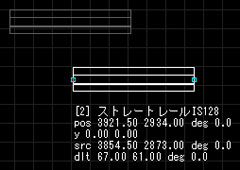
編成を配置したいレールをマウスでクリックして選択状態にしてください。選択状態になっているレールの上でマウスの右ボタンを押すとポップアップメニューが表示されます。ここから編成配置を選択してください。編成エディターが表示され、編成の組成が可能になります。

※ポップアップメニューとは、部品に対して画面上に現れる小さなメニューです。選択している部品に関連する操作が表示されます。このポップアップは、マウスのボタンを押している間だけ表示するタイプです。(右ボタンを押したままにしてメニューを表示させ、そのままマウスを移動して選びたい項目で右ボタンを離します。鉄道模型シミュレーターは、伝統的なポップアップメニューの操作方法を採用しています。数段階素早い操作が可能です。)

続きを読む

カテゴリー: ベーシック1 | 列車の配置 はコメントを受け付けていません

線路の移動と回転

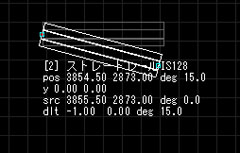
レイアウトに配置した線路は、「移動」「回転」ができます。線路をクリックしてください。選択した線路は、「白」で表示されます。操作したい線路は、選択してから操作します。

選択した線路をレイアウトウィンドウのなかでドラッグしてみましょう。ドラッグすることで好きな位置に線路を移動できます。


ドラッグしながらマウスの右ボタンを1回だけ押してください。線路が回転します。シフトキーを押しながら、右ボタンで反対方向に回転します。

※ドラッグ中にコントロールキーを押しながら右クリックで1度単位で回転します。
※ポップアップメニューは、ボタンを押している間だけ表示されるスタイルを採用しています。伝統的なインタフェースで素早い操作が可能になります。

カテゴリー: ベーシック1 | 線路の移動と回転 はコメントを受け付けていません

線路を引く

鉄道模型シミュレーター5の場合

Windowsのスタートメニューから鉄道模型シミュレーター5を起動してください。レイアウターが起動します。

鉄道模型シミュレーターオンラインの場合

Windowsのスタートメニューから、鉄道模型シミュレーターオンラインを起動してログインしてください。

ログインするとレイアウターが起動します。

レイアウトを作る

鉄道模型では線路、建物などを配置したものをレイアウトといいます。鉄道模型シミュレーターが対象としているNゲージは、規格化された線路、建物を組み合わせてレイアウトを制作するように模型製品化されています。

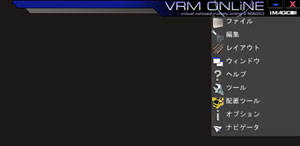
コンテキストメニュー(レイアウター画面の右側にならぶメニュー)の「ファイル」をクリックしてください。ファイルメニューの内容が表示されます。クリックでメニューが開閉します。必要なメニューだけを開くことが出来ます。よく使うメニューは開いたままの状態にします。

※レイアウター終了時にファイル、編集、レイアウト、ウィンドウ、ヘルプなどの基本メニュー以外は開閉状態を記憶します。操作ツール、オプションなど頻繁につかうメニューは開いたままの状態にしてください。

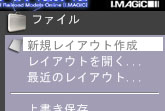
最初にファイルメニューの新規レイアウト作成をクリックしてください。新しいレイアウトの製作を開始します。

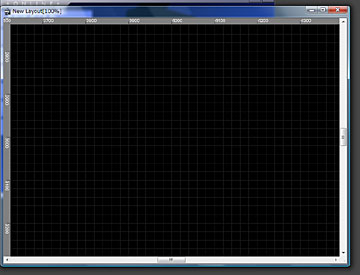
画面に次のようなウィンドウが開きます。このウィンドウは、レイアウトウィンドウです。ここにレール、建物を配置してレイアウトをつくります。レイアウトを真上から見た図面になっています。

さっそく、レールを配置してみましょう。

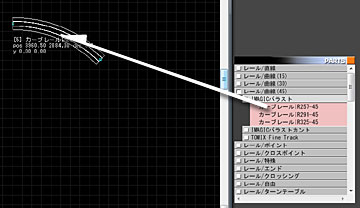
部品パレットの部品分類の白いボタンをクリックすると、その種類に分類される部品が表示されます。この中から、1つだけ線路をドラッグ&ドロップでレイアウトウィンドウにもっていきます。並べたい部品をドラッグ&ドロップするだけで、レイアウトに部品を配置することができます。(表示される内容は、組み込んでいる部品パッケージによって異なります。)

カテゴリー: ベーシック1 | 線路を引く はコメントを受け付けていません

運転開始までの流れ

運転開始までの流れは、大きく分けて次の4つのステップになります。

STEP 1 線路を引く

レイアウターで線路を配置します。


STEP 2 建物を配置する

レイアウターで建物を配置します。


STEP 3 編成を配置する

編成を配置して、列車を設定します。


STEP 4 「運転」コマンドを実行

ビュワーを起動して、列車を運転します。

カテゴリー: ベーシック1 | 運転開始までの流れ はコメントを受け付けていません