スプライトサンプル
サンプルレイアウトは、スターターセットに含まれる485系に0から120km/hの速度計を表示します。速度計と針を1枚のテクスチャーに組み込んでいます。
製作手順#
- 線路、列車を配置してレイアウトを準備します。
- テクスチャーをフォトショップなどで作成します。今回は、イラストレーターでメーターを作成。フォトショップでビットマップに影などをつけています。
- 針をフォトショップで作成。
- 256*256の空のビットマップにメーターと針を配置して、テクスチャーを作成。bmp形式で保存します。このとき、透明にしたい部分をRGB=(0,0,0)にしておきます。
テクスチャーに配置したパターンの位置をメモしておきます。
メーター
開始位置=0,0
サイズ=240,240
針
開始位置=164,252
サイズ=92,4
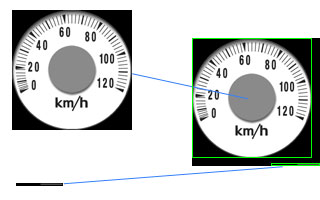
- 編成エディターでリソースにテクスチャーを登録します。最初の1枚なのでリソース番号は1です。
- スクリプトを作成します。
- ビュワーを起動して、スクリプトが正しいか確認します。
    //サンプルのスクリプト
    Var uvpos
    Var uvsize
    //スプライトの使用開始、リソース番号=1
    InitSprite3 0, 1
    //メーターのパターンをスプライト#0に設定
    SetVector uvpos, 0,0,0
    SetVector uvsize, 240,240,0
    SpriteSetData 0, uvpos, uvsize
    //針のパターンをスプライト#1に設定
    SetVector uvpos, 164,252,0
    SetVector uvsize, 92,4,0
    SpriteSetData 1, uvpos, uvsize
    Var pos
    Var size
    //メーターの表示位置と大きさ
    //画面座標系で指定
    SetVector pos, 0,0,0
    SetVector size, 0.2, 0.2, 0
    SpriteSetPos 0, pos
    SpriteSetSize 0, size

    //針の表示位置と大きさ
    //画面座標系で指定
    SetVector pos, 0.1,0.1,0
    SetVector size, 0.07666, 0.0033333, 0
    SpriteSetPos 1, pos
    SpriteSetSize 1, size

    //針の回転中心を(0,2)に変更
    SetVector pos, 0,2,0
    SpriteSetPivot 1, pos
    //針を-202度に回転すると0km/hの位置
    SpriteSetRotate 1, -202

    //スプライト#0,#1を表示開始
    SpriteSetDisp 0, 1
    SpriteSetDisp 1, 1

    //イベントを登録
    Var eid
    SetEventTimer this, t_ev, eid, 50

    //イベントハンドラ
    BeginFunc t_ev
    Var a
    //現在の電圧を取得。0.0から1.0の範囲
    GetCurrentVoltage a
    //サンプルのメーターは20km/h以下が異なる
    if< a, 0.16666
    mul a, 132.0
    sub a, 202
    else
    sub a, 0.16666
    mul a, 242.4
    sub a, 180.0
    endif
    //針(スプライト#1)を回転
    SpriteSetRotate 1, a
    EndFunc