部品の選択

レイアウトに配置した部品を操作するためには部品を選択状態にします。選択状態になった部品は、ハイライトで表示されます。複数の方法で選択できます。場面にあわせて適切な選択方法を利用してください。

部品を1つだけクリック

クリックした部品を選択します。シフトキーを押しながら部品をクリックすると追加選択します。コントロールキーを押しながらクリックするとすでに選択されていれば、選択対象から外します。
ラバーバンド(一度に複数を選択)

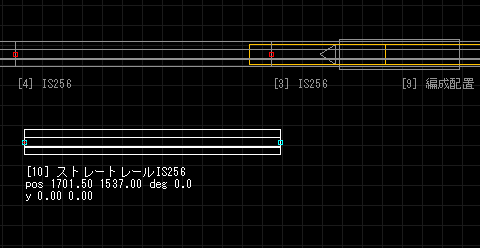
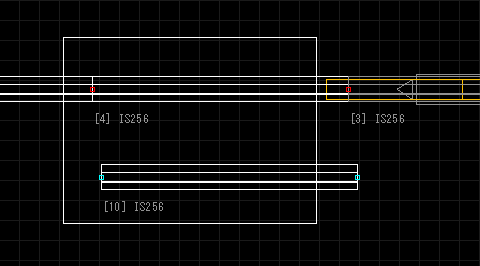
何も部品がないところから、ドラッグを開始するとラバーバンドが表示されます。ラバーバンドの内側に入った部品は選択状態になります。シフトキーを併用すると追加選択になります。
レイヤーパレット

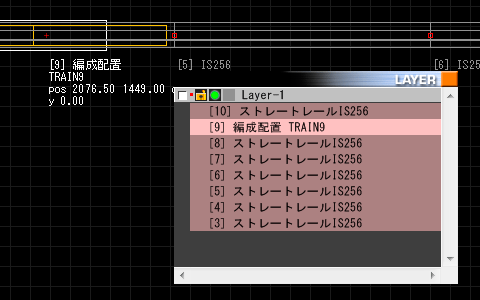
レイヤーパレットに表示されている一覧から部品を選択します。レイヤー名の表示されている箇所をシフトキーを押しながらクリックすると、レイヤーに含まれている部品を一度に選択することができます。
選択解除

部品のない場所をクリックします。選択されていた部品がすべて解除されます。

重なっている部品から選択

部品が重なっている場合は、重なっている部品の一覧表を小さなウィンドウで表示します。選択したい部品をリストから選んでください。部品のIDと部品名を表示します。マウスでいずれかを選びます。
カテゴリー: 基本テクニック | 部品の選択 はコメントを受け付けていません

部品の種類

鉄道模型シミュレーターに組み込まれている線路、建物などの部品は、部品パレットに分類収録されています。部品パレットの前半は線路関係、後半は建物関係の部品です。鉄道模型シミュレーターの部品は、その性格からいくつかの種類に分けることが出来ます。
続きを読む

カテゴリー: 基本テクニック | 部品の種類 はコメントを受け付けていません

パレットの操作

部品パレット、レイヤーパレットなどのパレットウィンドウは、次のような操作ができます。

パレットの移動

パレットウィンドウのタイトルバーをドラッグしてください。

パレットの大きさを変える

パレットウィンドウ右下角の領域をドラッグしてください。任意の大きさに変更できます。

リストの開閉

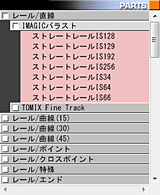
リスト項目の白いボタンが開閉ボタンです。クリックするとリストを開閉します。

パレットの折りたたみ

パレットがじゃまなときは、タイトルバーをダブルクリックすると折りたたみます。折りたたまれた状態のタイトルバーをクリックすると元の状態に戻ります。

カテゴリー: 基本テクニック | パレットの操作 はコメントを受け付けていません

メニュー文字の大きさ

メニューの文字を読みやすい大きさにかえることができます。

大きさの変更

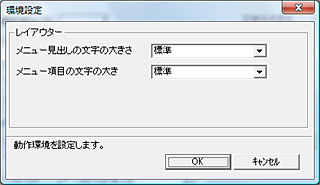
ファイルメニューから環境設定を選択してください。環境設定ダイアログが表示されたら、文字の大きさボタンをクリックしてください。文字の大きさを設定するダイアログが開きます。


文字の大きさは、「標準」を含めて、4種類から選択できます。見出しとメニュー項目をそれぞれ設定してください。

カテゴリー: 基本テクニック | メニュー文字の大きさ はコメントを受け付けていません

ツールモード


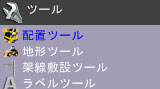
レイアウトは、4つのツールを切り替えて製作します。ツールメニューから目的の操作ツールを選択してください。各ツールは、専用のサブメニュー(ツールメニューの下にあるメニュー)を持っています。操作ツールを切り替えると、サブメニューの内容が切り替わります。


配置ツール

線路、建物を配置するツールです。部品を配置するときは、このツールを選択してください。

地形ツール

山などをつくる地形編集ツールです。

架線敷設ツール

架線を敷設するツールです。

ラベルツール

レイアウトにメモを書き込むツールです。

カテゴリー: 基本テクニック | ツールモード はコメントを受け付けていません